PRO

Comment créer une saison ?

À quoi servent les saisons dans SportMember ?

- Les saisons permettent au club de planifier et de gérer les inscriptions, les membres et les activités pour chaque saison.


- Vous pouvez décider vous-même comment gérer les membres existants lors du changement de saison – soit par reconduction automatique, soit par une nouvelle inscription.


- Vous bénéficiez d'une plus grande flexibilité et d'une meilleure vue d'ensemble des inscriptions, des membres et de la gestion des équipes
No hay respuesta a esta pregunta relacionada con el uso de SportMember desde la aplicación.

Aller dans Équipes & Départements et Saisons

1. Créer une saison

  1. Cliquer sur Équipes & Départements et ensuite Équipes
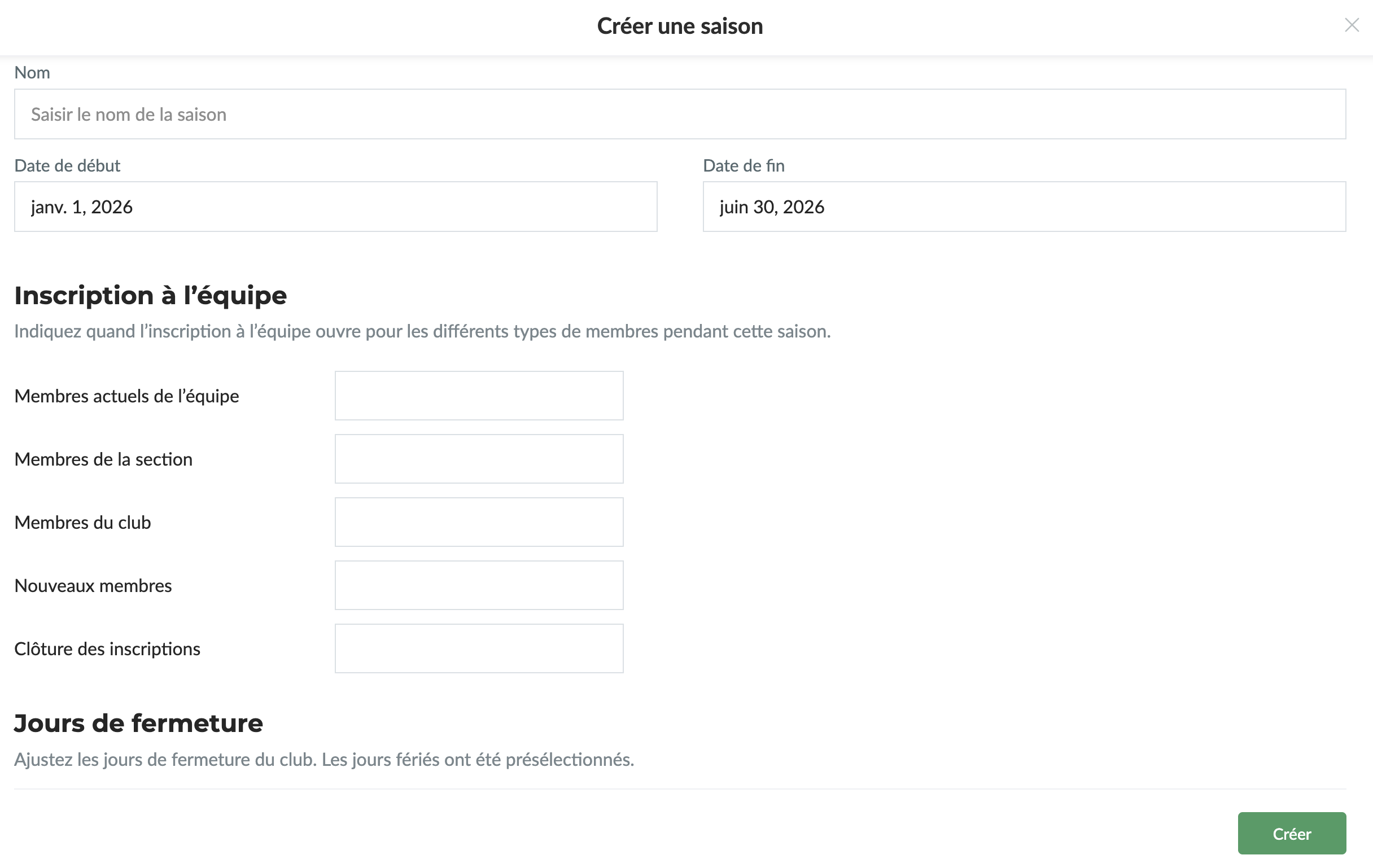
  2. Cliquer ensuite sur Plus, Saisons et Ajouter une saison
  3. Indiquer le nom de la saison, les dates et les paramètres d'inscription
  4. Terminer en cliquant sur Créer


Une fois la saison créée, elle peut être appliquée à une équipe existante (en modifiant l'équipe) ou à une nouvelle équipe :

2. Créer une équipe avec la saison

  1. Cliquer su Équipes et Départements et Équipes
  2. Cliquer ensuite sur Équipes et le bouton vert Créer une équipe
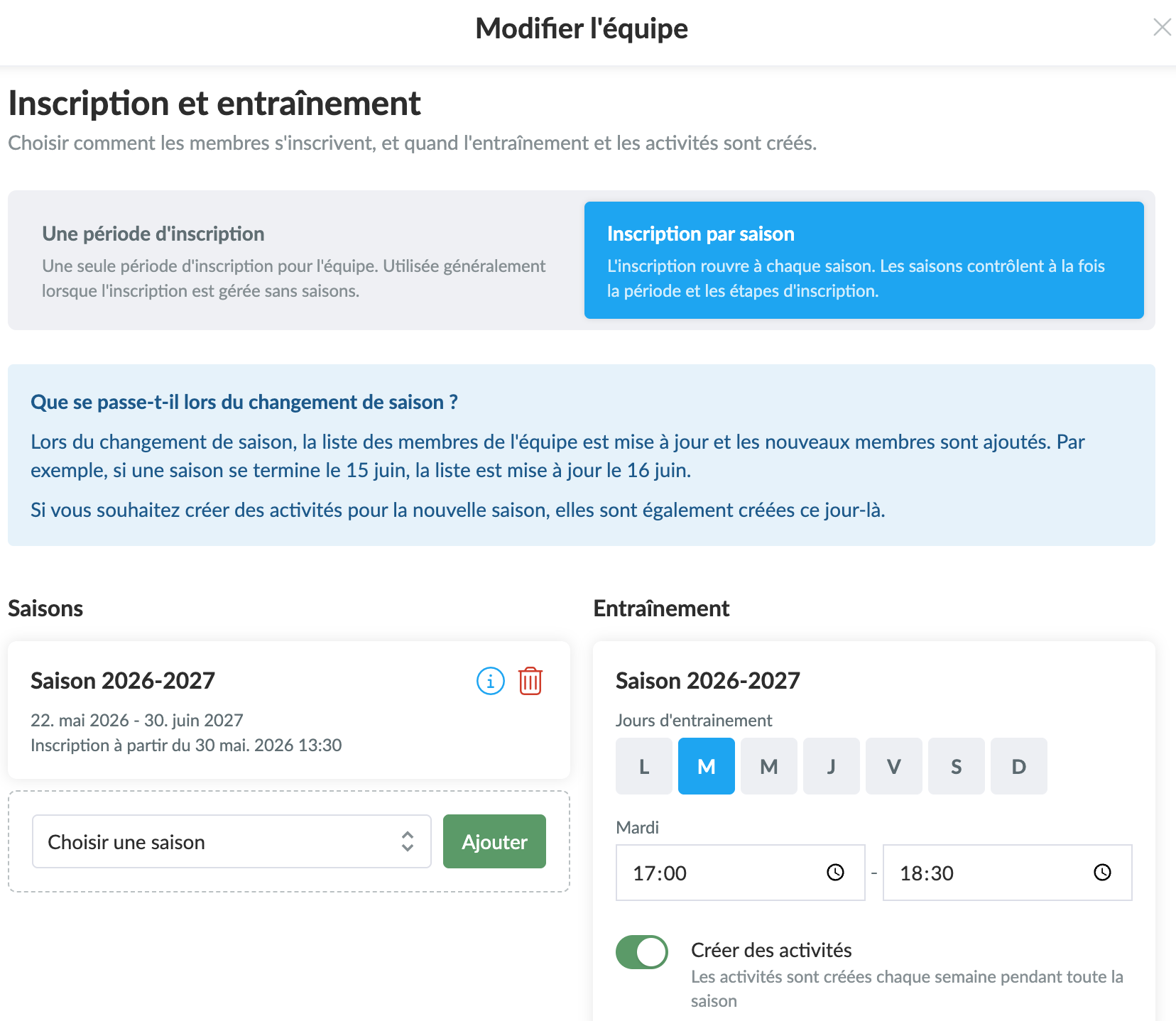
  3. Saisir les informations relatives à l'équipe et sélectionner Inscription par saison
  4. Sélectionnez ensuite la saison souhaitée ( créée à l'étape 1)


    Une fois la saison sélectionnée, vous pouvez la configurer directement au niveau de l'équipe :

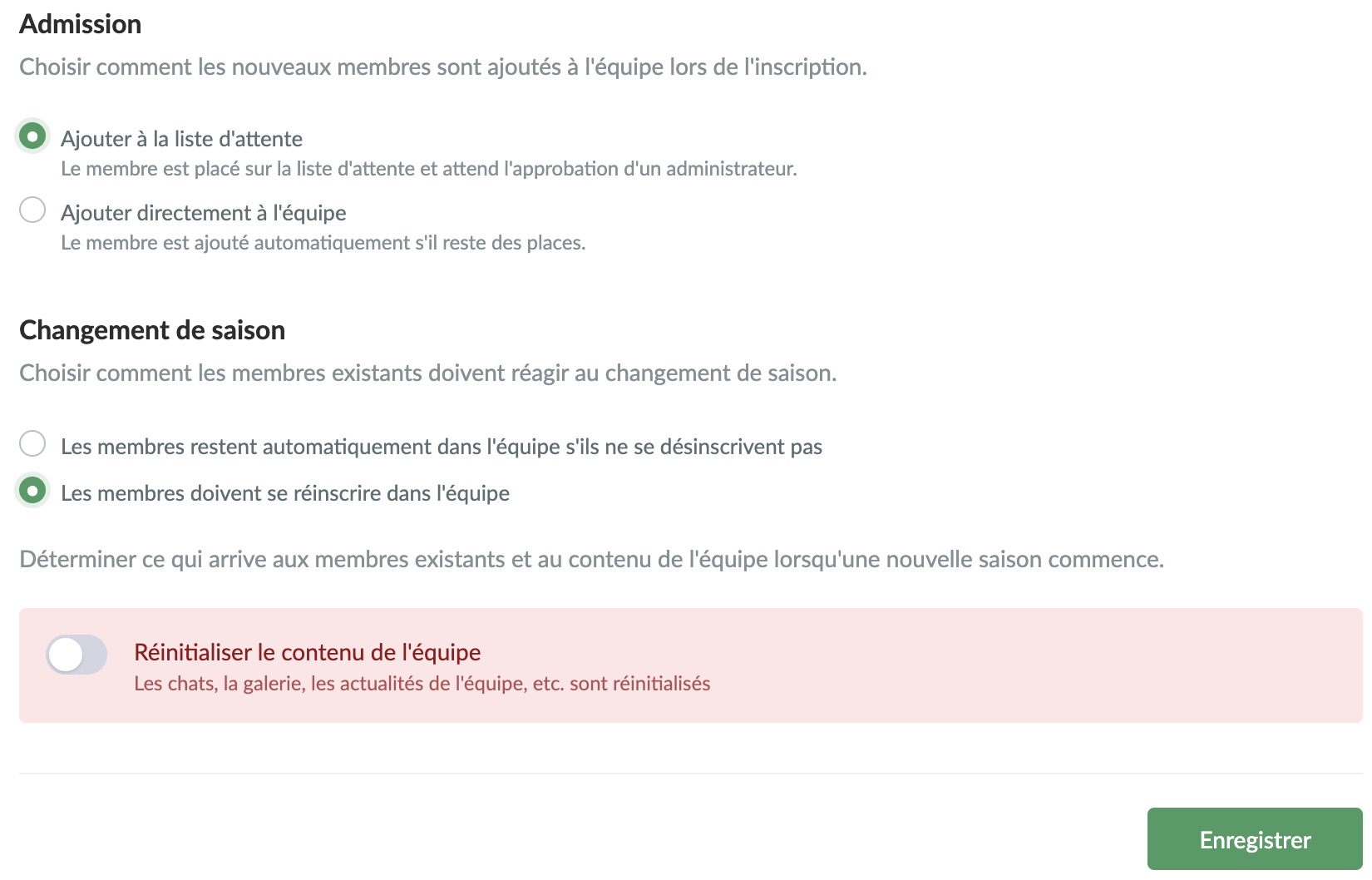
  5. Choisir comment les nouveaux membres sont ajoutés à l'équipe lors de l'inscription :
    a. Ajouter à la liste d'attente - un administrateur doit alors approuver le membre dans l'équipe
    b. Ajouter directement à l'équipe
  6. Choisir ensuite ce qui doit se passer au changement de saison :
    a. Si les membres existants doivent automatiquement rester dans l'équipe
    b. Si les membres existant doivent se réinscrire pour la saison suivante
    c. Si le contenu de l'équipe doit être réinitialisé au changement de saison - La réinitialisation supprime notamment le chat de l'équipe, la galerie et les actualités de l'équipe.
  7. Terminer en cliquant sur Enregistrer

Remarque : vous pouvez planifier les jours d'entraînement de l'équipe lors de sa création. SportMember crée automatiquement des activités pour toute la saison au début de celle-ci.

Où les membres du club peuvent-ils s'inscrire ?

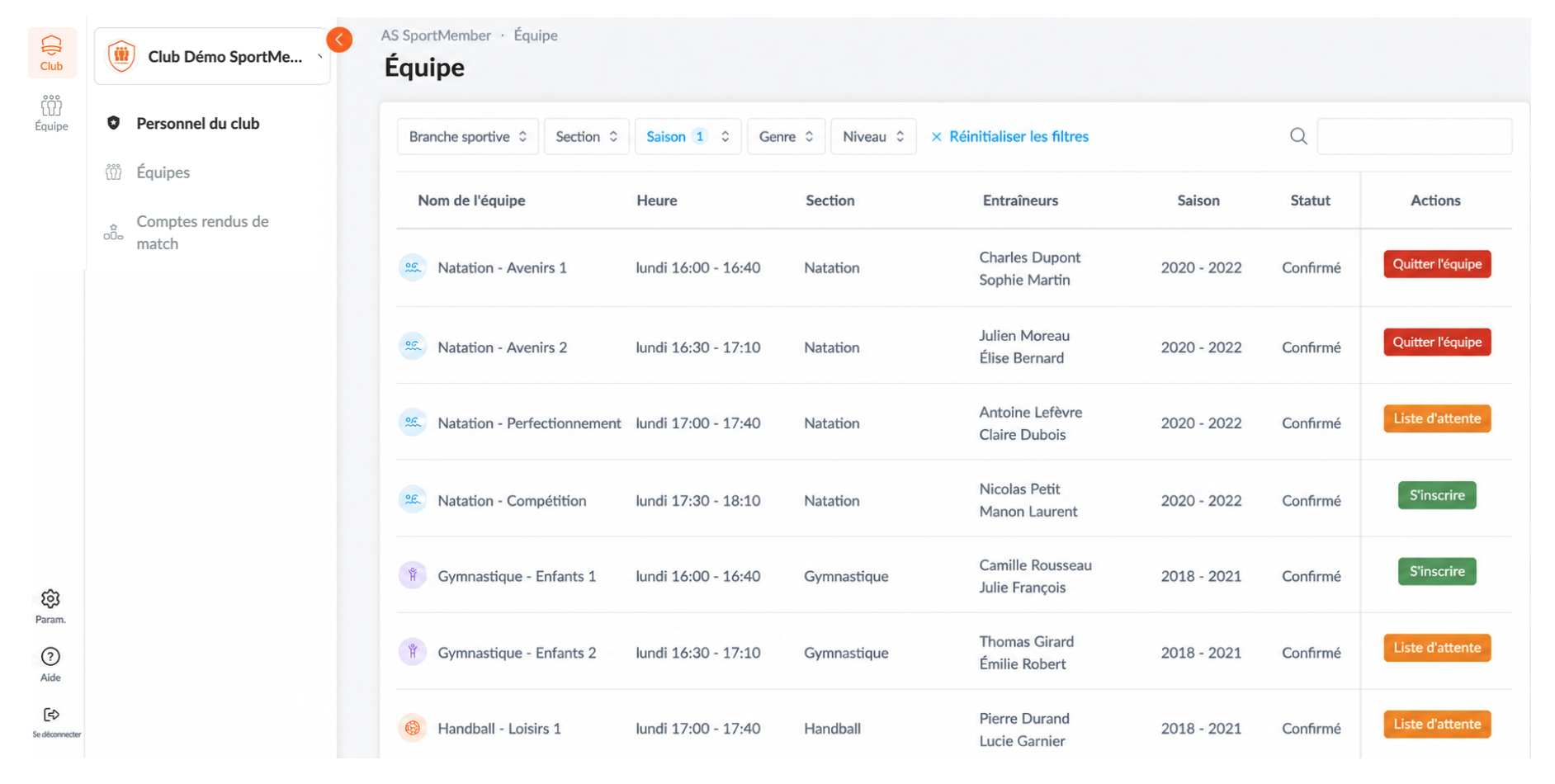
Les membres du club peuvent consulter la liste des équipes ouvertes à l'inscription sous
Club et ensuite Équipes.

En fonction de la configuration de la saison, les membres peuvent voir les options suivantes :

Ils ont les options suivantes :

a. S'inscrire : le membre peut s'inscrire à une nouvelle équipe ou s'inscrire pour la saison à venir dans une équipe existante.
b. Quitter l'équipe : le membre peut se désinscrire de son équipe actuelle.
c. S'inscrire sur la liste d'attente : si l'équipe est complète, le membre peut s'inscrire sur la liste d'attente. Le membre recevra automatiquement un e-mail si une place se libère dans l'équipe.

¿Ha sido útil este artículo?
0 de 0 pensaron que ha sido útil

¿Listo para empezar?

Explora SportMember o crea una cuenta de inmediato y comienza a administrar tu club. También eres más que bienvenido a contactarnos, nos encantaría ayudarte a configurar tu club.
¿Cuanto cuesta?
¿Qué necesidades tiene tu club? ¿Suscripción básica o PRO?
Detalles de precios
Lista de funciones
No hay 2 clubes iguales. Nuestras funciones cubren tus necesidades.
Lista de funciones