Wie erstelle ich eine Preisliste?
Booking MUSS mit einer Preisliste verwendet werden, jede Ressource benötigt einen Preisplan. Es ist möglich, den Preis auf 0 zu setzen, wenn die Ressource im Verein kostenlos ist. Der Preisplan muss unabhängig vom Preis erstellt werden. Einen Preisplan erstellt man so:
- Klicke auf Verein
- Klicke auf Booking in der Übersicht auf der linken Seite
- Gehe zur Unterkategorie Preisliste
- Klicke auf den grünen Button Preisliste erstellen
- Put in the necessary informations
- Name
Zeitintervall ( wenn die Ressource für eine ganze Saison buchbar sein soll, muss zuerst die saisonale Buchung aktiviert werden)
- Name
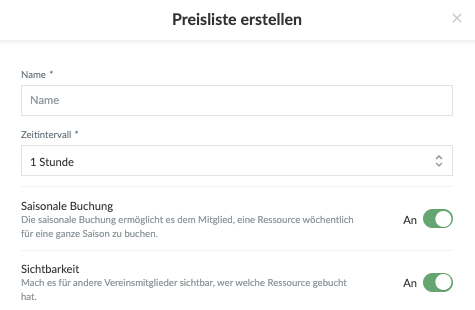
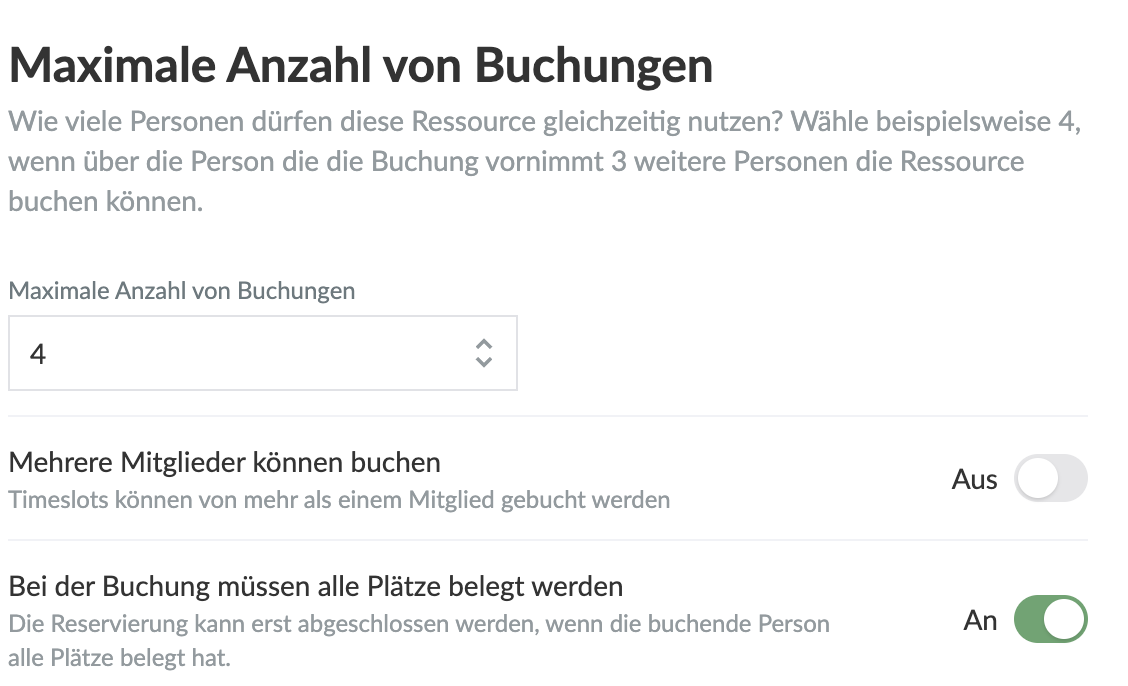
Zudem besteht die Möglichkeit, zusätzliche Informationen einzugeben, z. B. die maximale Anzahl der Buchungen, ob mehrere Mitglieder ein Zeitfenster buchen können oder ob alle Plätze für eine Buchung belegt sein müssen.
PREISE
Unter Preise kannst du festlegen, wer die Ressource buchen kann, ob Gruppen bei der Buchung bevorzugt werden, und was die Buchung kostet.
Wer die Ressource buchen kann, lässt sich so einstellen.
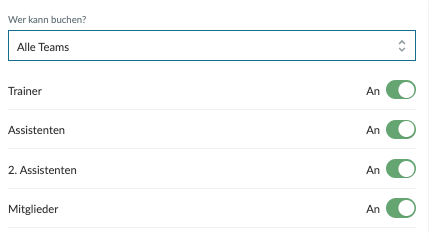
- Wähle aus, wer die Ressource buchen darf.
- Du kannst dann auswählen, ob deine Auswahl nur für Trainer, Assistenten, 2. Assistenten oder Mitglieder gelten.

Dann wird ein Preis und ggf. ein Buchungslimit eingegeben. Schließlich wird festgelegt, in welchem Zeitraum die Ressource gebucht werden kann.
- ACHTUNG: Als Preis kann auch 0€ eingegeben werden, wenn die Ressource für die Mitglieder des Vereins kostenlos gebucht werden kann.
- TIPP: Wenn die Ressource zunächst nur für Trainer zugänglich sein soll, kann ein Preis für alle Mannschaften anlegt, und dann nur die Trainer ausgewählt werden.
Nun kann bestimmt werden, wer die Ressource zu welchem Preis und für welchen Zeitraum nutzen kann.

Dann klickst du auf + Preis hinzufügen und erstellst einen Preis für alle Mitglieder. Hier öffnest du die Buchung zwei Tage vor Beginn.
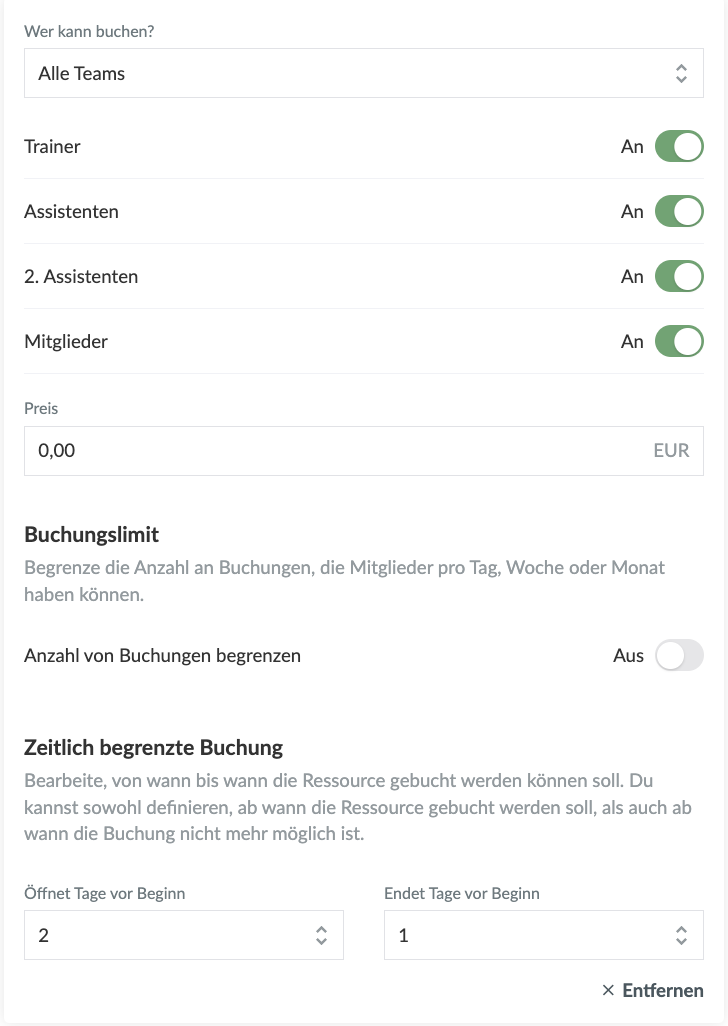
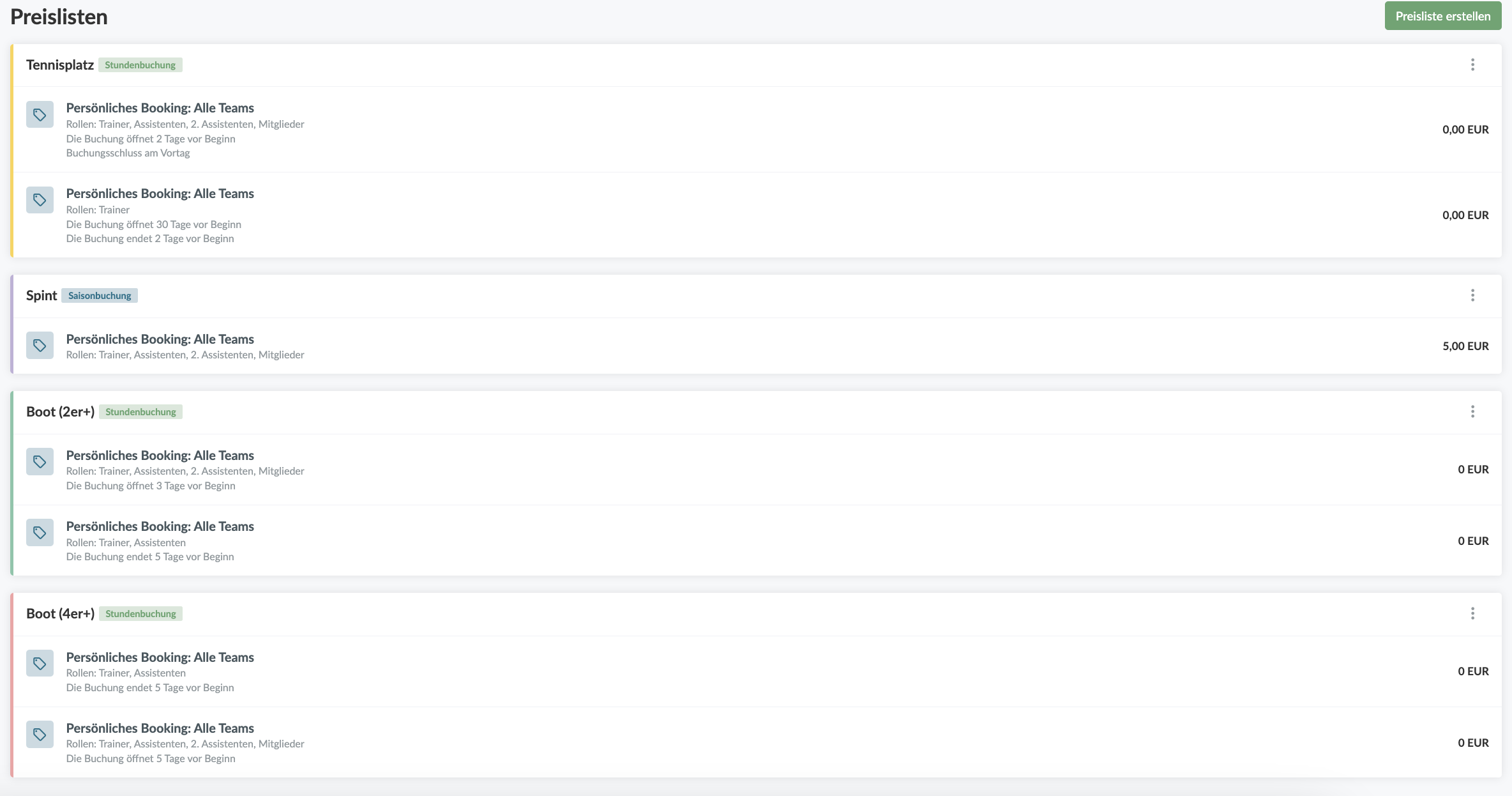
So könnte die Preisliste aussehen: